Daftar Isi
Android
1. Cek penggunaan penyimpanan
2. Aktifkan pengosongan otomatis
3. Hapus file secara manual
iPhone
1. Cek kapasitas penyimpanan
2. Aktifkan Lepas App Tak Terpakai
3. Hapus aplikasi yang tidak dibutuhkan
4. Hapus file
5. Tinjau unduhan di aplikasi TV
Jakarta, Chief Tablet Indonesia
—
Ponsel
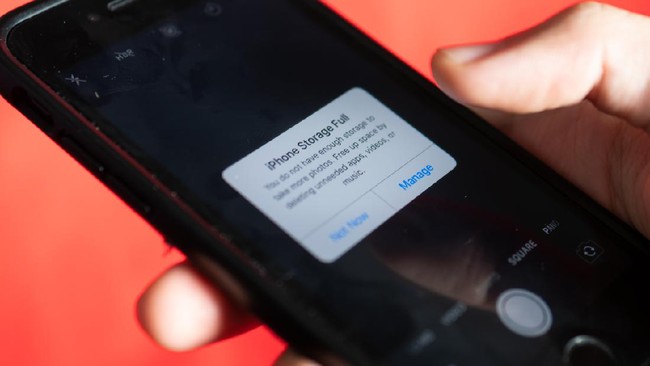
yang kehabisan ruang penyimpanan dapat menghambat pengguna mengunduh aplikasi, menyimpan foto, dan membuat perangkat tidak bekerja optimal. Simak cara mengosongkan memori HP yang penuh di perangkat
Android
dan
iPhone
.
Pada perangkat Android dan iPhone, memori digunakan untuk dua hal, yakni untuk menyimpan data sistem operasi dan data-data lain seperti aplikasi, foto, video, hingga musik.
ADVERTISEMENT
SCROLL TO CONTINUE WITH CONTENT
Data sistem operasi umumnya akan semakin besar seiring dengan hadirnya berbagai pembaruan yang membawa sejumlah fitur baru.
Data sistem operasi tidak dapat dihapus. Untuk mengurangi konsumsi memori, pengguna dapat menghapus data-data lain, seperti aplikasi, foto, hingga video.
Berikut cara mengosongkan penyimpanan di Android dan iPhone, dirangkum dari laman dukungan resmi Google dan Apple.
Android
1. Cek penggunaan penyimpanan
Buka aplikasi Setelan, lalu pilih Penyimpanan. Pengguna dapat melihat kategori file yang menggunakan ruang perangkat.
2. Aktifkan pengosongan otomatis
Android menyediakan fitur Smart Storage untuk menghapus foto dan video yang sudah dicadangkan ketika ruang penyimpanan hampir penuh.
Buka Setelan, pilih Penyimpanan, lalu ketuk Kosongkan ruang penyimpanan. Setelah itu, buka menu Setelan dan aktifkan Smart Storage.
Google menyebut sebagian langkah ini hanya tersedia pada perangkat dengan Android 14 atau versi lebih baru.
3. Hapus file secara manual
Buka Setelan, pilih Penyimpanan, lalu ketuk Kosongkan ruang penyimpanan. Gulir ke kategori foto, video, atau aplikasi yang jarang digunakan.
Pilih file yang ingin dihapus, lalu ketuk Pindahkan file ke Sampah. Pengguna sebaiknya memeriksa kembali file yang dipilih agar data penting tidak ikut terhapus.
iPhone
1. Cek kapasitas penyimpanan
Buka Pengaturan, pilih Umum, lalu ketuk Penyimpanan iPhone. Sisa ruang penyimpanan akan ditampilkan di bagian atas layar.
2. Aktifkan Lepas App Tak Terpakai
Fitur “Lepas App Tak Terpakai” atau “Offload Unused Apps” akan menghapus aplikasi yang tidak digunakan ketika ruang penyimpanan menipis, tetapi tetap menyimpan dokumen dan data aplikasi tersebut.
Buka Pengaturan, pilih App, ketuk App Store, lalu aktifkan Lepas App Tak Terpakai.
Ikon aplikasi yang dilepas tetap muncul di Layar Utama dengan simbol awan. Pengguna dapat mengetuk ikon itu untuk mengunduh kembali aplikasi apabila diperlukan.
3. Hapus aplikasi yang tidak dibutuhkan
Tekan dan tahan ikon aplikasi di Layar Utama, lalu pilih Hapus App dan Hapus untuk menghapus aplikasi dari iPhone.
Pengguna perlu membedakan pilihan Hapus dari Layar Utama dengan Hapus App.
Opsi pertama hanya memindahkan aplikasi ke Perpustakaan App, sedangkan Hapus App menghapus aplikasi dari perangkat.
4. Hapus file
Buka aplikasi File, ketuk Telusuri, lalu cari dokumen atau folder yang tidak lagi diperlukan. Tekan dan tahan file, kemudian pilih Hapus.
5. Tinjau unduhan di aplikasi TV
Pengguna juga dapat memeriksa konten yang telah diunduh di aplikasi TV dan menghapus tayangan yang sudah tidak ingin disimpan.
(lom)
Add
as a preferred
source on Google
[Gambas:Video Chief Tablet]
Baca lagi: Komdigi Tegaskan Daftar SIM Card Pakai NIK Orang Lain Bisa Dipidana
Baca lagi: OTT KPK, Bupati Lombok Barat Lalu Ahmad Zaini Ditangkap
Baca lagi: FOTO: Longsor Chongqing Ratakan Rumah, Ribuan Warga Mengungsi



10 Responses
Luar biasa! Artikel ini tidak hanya sekadar memberikan informasi, melainkan sebuah panduan hidup. Banyak perspektif baru yang membuka mata saya tentang cara menyikapi masalah sehari-hari. https://boostyourmetabolismwithfullbodyketoacvgummies.company.site/SAMPLE-Red-and-White-Horizontal-Striped-T-Shirt-p563504664
Gila, ini artikel bagus banget! Isinya padat, informatif, dan banyak ilmu baru yang sebelumnya gak pernah kepikiran sama saya. Fix, ini bakal langsung saya terapin di kehidupan sehari-hari. https://coursework.uma.ac.id/index.php/psikologi/article/view/1441
Artikel ini adalah katalis perubahan yang sangat baik. Isinya penuh dengan ilmu terapan yang memicu saya untuk langsung mengubah beberapa kebiasaan buruk dalam kehidupan sehari-hari saya. https://absurdy.panoptykon.org/comment/25575
Jarang ada artikel yang bisa membuat pembacanya merenung sekaligus bersemangat untuk langsung bertindak. Terima kasih atas transfer ilmunya yang luar biasa berharga ini. https://www.dibiz.com/truemanmaleenhancementgummiesreviewsprice
Artikel ini adalah bahan obrolan yang sangat bermutu. Banyak insight tentang kebiasaan harian yang didukung oleh ilmu pengetahuan kuat, membuat kita tertantang untuk saling berbagi pengalaman setelah mempraktikkannya. https://teknokrat.ac.id/coe-metaverse-teknokrat-kampus-terbaik-di-lampung-gelar-pkm-ai-for-metaverse-creation-di-smk-yadika-natar/
Artikel ini adalah jawaban bagi yang sering gagal membangun habit. Teori yang dijabarkan memberikan landasan ilmu yang kuat untuk memulai tindakan kecil 5 menit sehari yang sangat aplikatif. https://www.dibiz.com/earthmedcbdgummiesamazon
Artikel ini meninggalkan banyak pertanyaan reflektif yang sangat bagus di kepala saya. Ilmunya tidak mendikte, melainkan menuntun kita menemukan cara terbaik untuk menerapkannya secara mandiri. https://moral.senate.go.th/blog/index.php?userid=3817&nonjscomment=1&comment_itemid=38092&comment_context=12661&comment_component=blog&comment_area=format_blog&blogpage=106
Tulisan ini seperti cermin intelektual. Banyak poin di dalamnya yang menyadarkan saya tentang celah-celah kecil dalam hidup harian yang sebenarnya bisa diperbaiki dengan ilmu praktis ini. https://premier-keto-acv-gummies-resul.godaddysites.com/
Sangat bersyukur bisa membaca tulisan ini hari ini. Ilmu terapan yang dibagikan langsung menyelesaikan satu masalah fokus yang sedang saya hadapi belakangan ini. https://secure2.websrvcs.com/System/Media/play.asp?id=30216&key=393632E3-A751-45D7-9764-8FA3D097C49D
Sangat suka dengan konsep kurasi informasi yang dibahas di sini. Artikel ini memberikan ilmu praktis untuk menyaring mana pengetahuan yang perlu dieksekusi hari ini. http://54791.eridan.websrvcs.com/System/Media/play.asp?id=54791&key=0F06E387-0263-4960-8CBC-21527DF7A7F9